
Comment configurer le Pixel Facebook et l’API Meta Conversions sur Wolfeo ?
Wolfeo intègre désormais le Pixel Facebook et l'API Meta Conversions directement dans la plateforme. Vous pouvez gérer plusieurs pixels par compte, en choisir un par tunnel, et envoyer automatiquement les évènements de conversion à Meta côté serveur — sans coller la moindre ligne de code.
Ce qui change par rapport à l'ancienne méthode
L'ancienne procédure consistait à copier le code HTML du pixel et à le coller dans l'entête du tunnel. Cette méthode reste compatible, mais nous vous recommandons fortement la nouvelle intégration native, qui apporte :
- La gestion de plusieurs pixels par compte marchand.
- L'envoi automatique des évènements Lead (à l'optin) et Purchase (à l'achat) côté serveur — c'est l'API Meta Conversions, plus fiable que le pixel navigateur seul.
- La déduplication automatique entre l'évènement navigateur (fbq) et l'évènement serveur (CAPI) — Meta ne compte pas la conversion deux fois.
- Un suivi complet de l'attribution publicitaire (campagne, ad set, annonce) sur tout le parcours du visiteur, même multi-pages et multi-appareils.
Pré-requis :
- Un ensemble de données sur votre compte Wolfeo
1. Ajouter votre Pixel Facebook
Rendez-vous dans Réglages > Intégrations, puis dans la section Pixel Facebook.
- Cliquez sur Associer des données
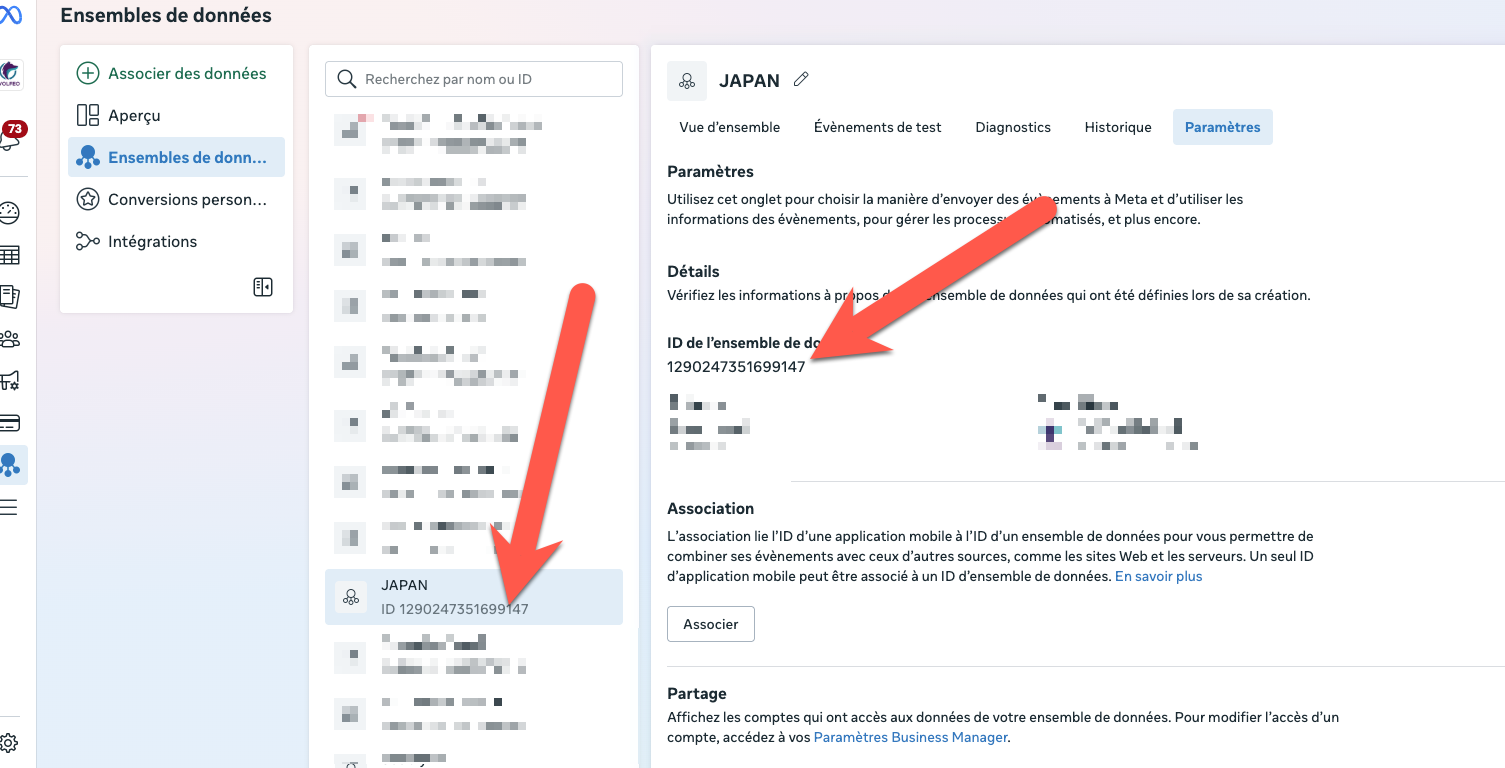
- Saisissez l'identifiant numérique de votre pixel (vous le trouvez dans le Gestionnaire d'évènements Meta > Sources de données).
- Saisissez le token d'accès Conversions API (voir section ci-dessous pour le générer).
- Donnez-lui un nom descriptif (ex : « Pixel principal », « Pixel formation X »).
- Cliquez sur Enregistrer.
Vous pouvez répéter l'opération autant de fois que nécessaire pour ajouter plusieurs pixels.
Où récupérer le token d'accès Conversions API ?
- Connectez-vous à business.facebook.com/events_manager.
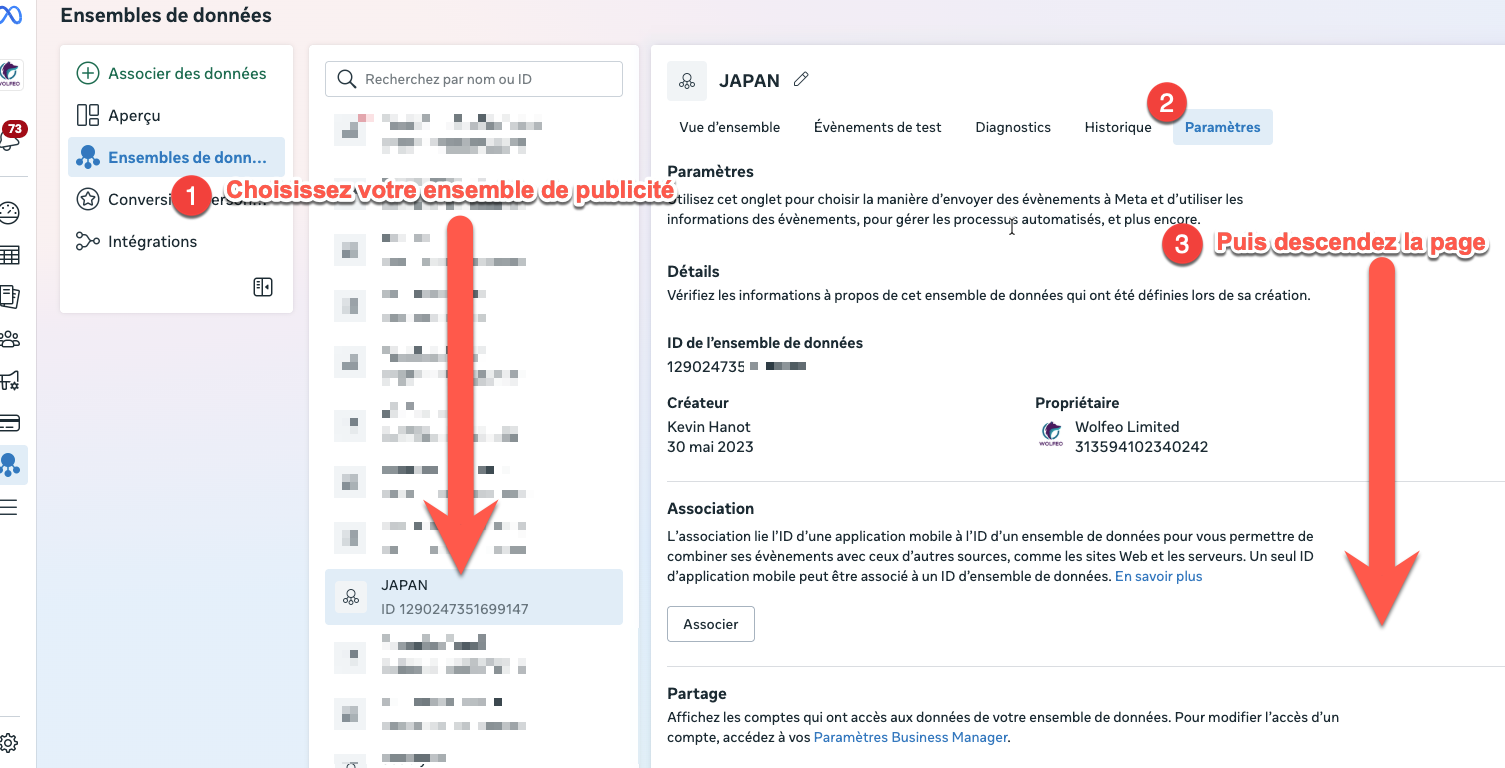
- Sélectionnez votre ensemble de conversion ou créez un nouvel ensemble.
- Allez dans l'onglet Paramètres.
-
Faites défiler jusqu'à API Conversions > Configurer sans dataset > Générer un token d'accès.
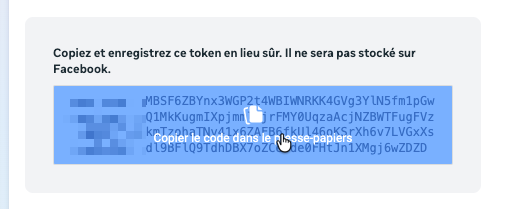
- Copiez le jeton et collez-le dans Wolfeo.
Conservez ce jeton précieusement : Meta ne le réaffiche pas après la création.
2. Associer un pixel à un tunnel
Chaque tunnel peut utiliser un pixel différent. Cela permet, par exemple, de séparer les campagnes par offre ou par marque.
- Ouvrez votre tunnel.
- Cliquez sur Réglages dans la barre latérale.
-
Dans la section Tracking & Pixel, sélectionnez le pixel souhaité dans la liste déroulante Pixel Facebook.
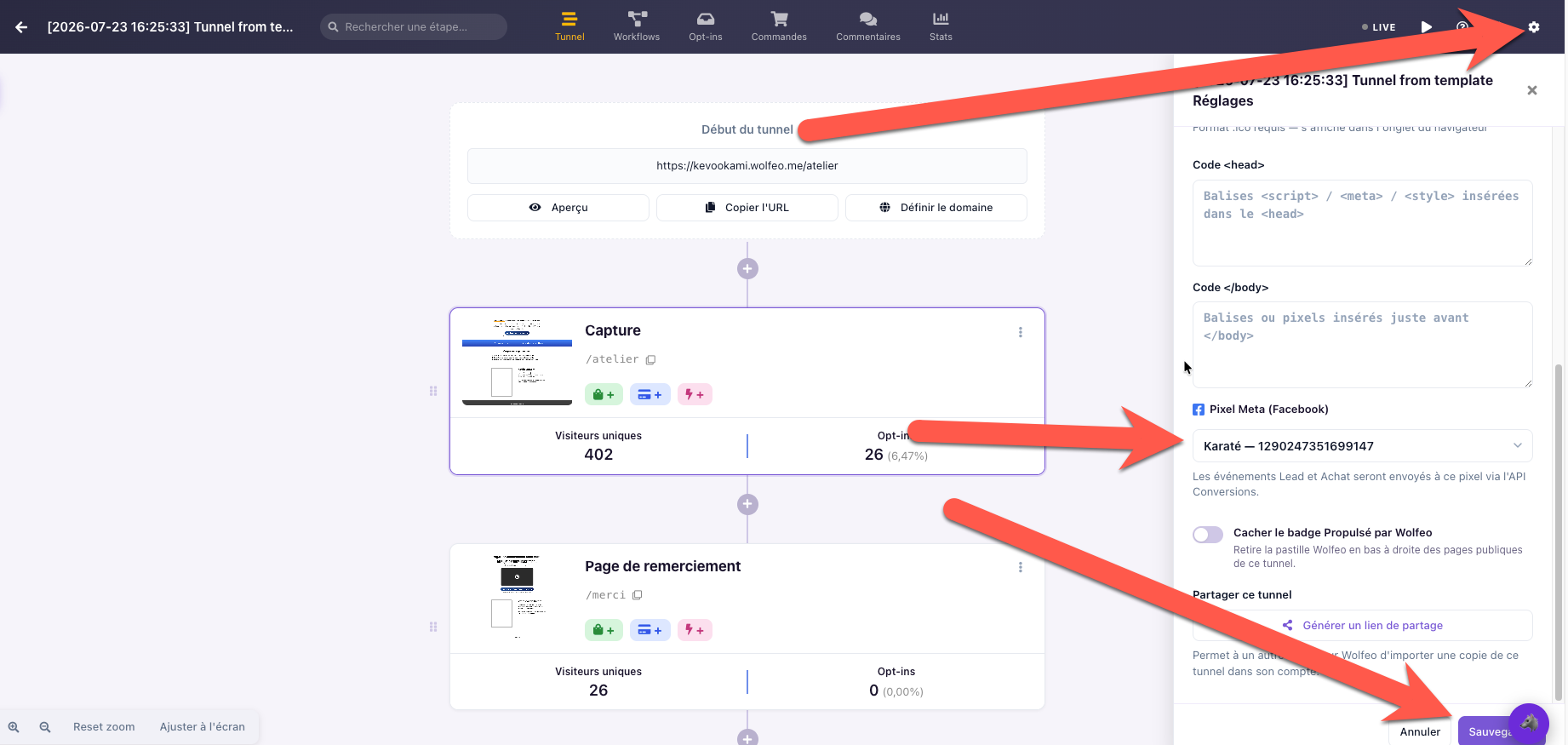
- Cliquez sur Sauvegarder.
3. Évènements envoyés automatiquement
Associez ensuite l'étape de votre choix pour envoyer les conversions en vous rendant dans les Réglages de l'étape :
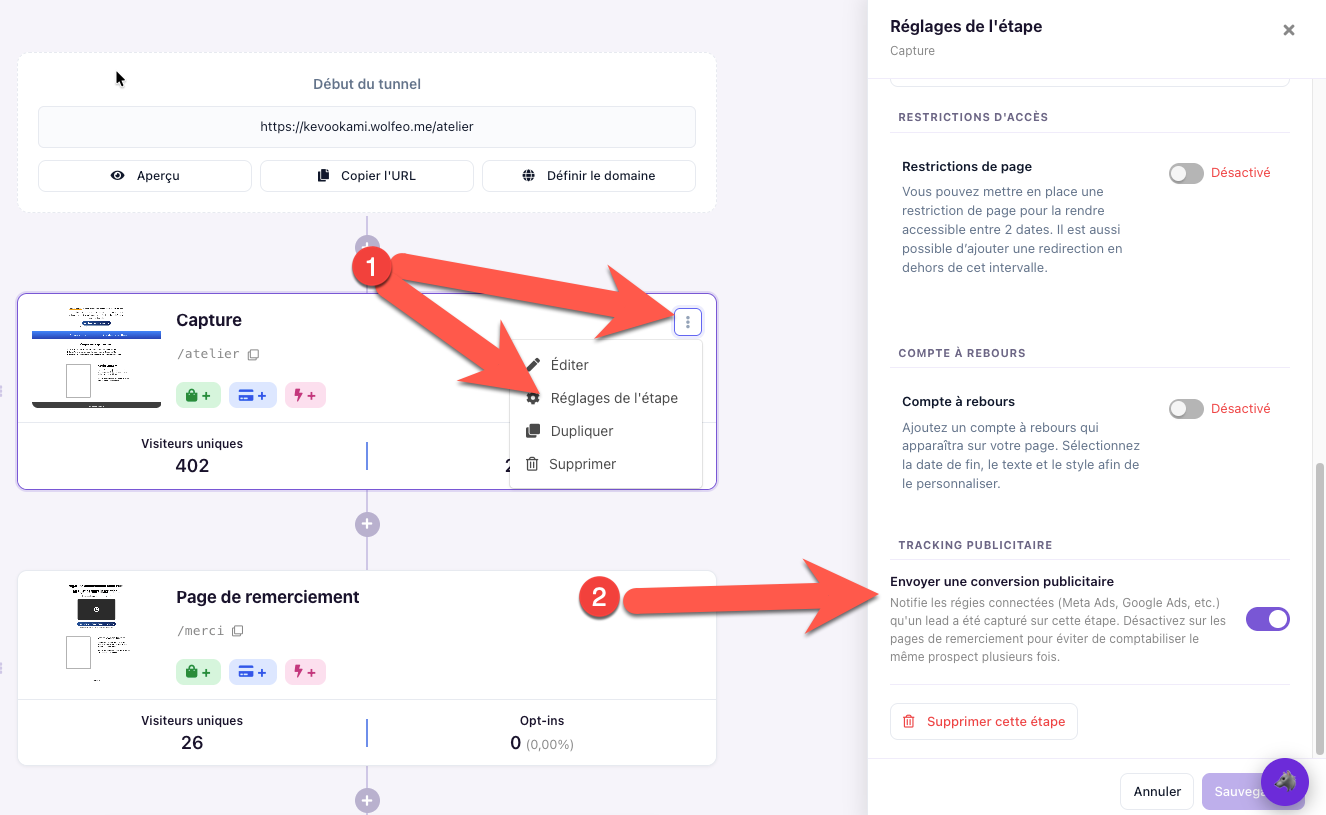
Une fois un pixel associé et la conversion activée à un tunnel et son étape, Wolfeo envoie automatiquement deux types d'évènements à Meta :
- Lead — déclenché à chaque soumission d'un formulaire d'optin.
- Purchase — déclenché à chaque commande payée (Stripe, Paybox, PayPal, GoCardless, ainsi que les validations manuelles d'admin pour les paiements par chèque ou virement).
Les évènements sont envoyés en double : une fois côté navigateur (le pixel classique fbq ) et une fois côté serveur (Conversions API). Wolfeo ajoute un identifiant unique à chacun pour que Meta déduplique automatiquement les deux. Vous obtenez ainsi un suivi fiable même si le visiteur utilise un bloqueur de publicité.
Données transmises
Pour chaque évènement, Wolfeo transmet à Meta :
- L'email et le téléphone du contact, hashés en SHA-256 (Meta ne reçoit jamais les données en clair).
- Le montant et la devise (pour Purchase).
- L'URL de la page, l'identifiant
fbclidsi présent, et tous les paramètres d'attribution publicitaire capturés sur le parcours.
4. Suivre l'attribution publicitaire complète
Wolfeo capture et conserve l'origine publicitaire du visiteur sur tout le parcours, même s'il visite plusieurs pages avant de convertir.
Paramètres d'URL recommandés dans Meta Ads
Dans votre Gestionnaire de publicités Meta, ajoutez ces paramètres d'URL à toutes vos annonces (champ Paramètres d'URL au niveau de l'annonce) :
utm_source=facebook&utm_medium=paid&utm_campaign={{campaign.name}}&utm_content={{ad.name}}&utm_term={{adset.name}}&w_ad_id={{ad.id}}&w_adset_id={{adset.id}}&w_campaign_id={{campaign.id}}&w_placement={{placement}}&w_site={{site_source_name}}
Wolfeo lit ces paramètres au premier clic et les conserve dans un cookie pendant 30 jours. Si le visiteur navigue ensuite sur d'autres pages du tunnel sans ces paramètres dans l'URL, Wolfeo les récupère automatiquement depuis le cookie au moment de l'optin ou de la commande.
Suivi multi-appareils
Lorsqu'un contact reçoit un email et clique depuis un autre appareil que celui où il a fait son premier optin, Wolfeo fusionne automatiquement les deux identités de visiteur. Vous reconstituez ainsi le parcours complet du contact, ordinateur et mobile confondus, sans configuration supplémentaire de votre côté.
5. Vérifier que tout fonctionne
Pour vous assurer que les évènements arrivent bien chez Meta :
- Activez le code d'évènement test sur votre pixel (étape 2).
- Réalisez un optin et un achat sur l'un de vos tunnels.
- Ouvrez le Gestionnaire d'évènements Meta > Tester les évènements.
- Vous devez voir apparaître un évènement Lead puis un évènement Purchase, chacun marqué comme reçu via « Server » et « Browser » avec un statut « Deduplicated ».
Si tout est conforme, effacez le code d'évènement test pour passer en production.
Bon à savoir
- L'envoi serveur (Conversions API) fonctionne même si le visiteur utilise un bloqueur de publicité — c'est l'un des principaux intérêts par rapport au pixel seul.
- Si un tunnel n'a aucun pixel sélectionné, aucun évènement n'est envoyé à Meta (comportement silencieux, sans erreur).
- Les emails et téléphones sont hashés avant l'envoi à Meta : vous restez conforme aux exigences RGPD sur la transmission de données personnelles.
- Vous pouvez combiner la nouvelle méthode (pixel sélectionné dans Wolfeo) et l'ancienne (code HTML dans l'entête) si vous avez besoin d'évènements custom non couverts par Wolfeo.
- Le code d'évènement test est par pixel : pensez à le retirer une fois vos tests terminés, sinon vos vraies conversions partiront dans Tester les évènements et n'alimenteront pas votre optimisation publicitaire.
Tester votre pixel avant la mise en production
Une fois votre pixel ajouté, deux outils vous permettent de vérifier qu'il est bien opérationnel.
Bouton « Envoyer un évènement test »
Sur la ligne du pixel, cliquez sur Envoyer un évènement test. Wolfeo émet immédiatement un évènement de test vers Meta. Si tout est correctement configuré, vous voyez apparaître l'évènement dans le Gestionnaire d'évènements Meta dans les secondes qui suivent.
Champ « Code d'évènement test »
Si vous souhaitez tester en conditions réelles (un vrai optin, un vrai achat) sans polluer les statistiques de production, renseignez un code d'évènement test (vous le trouvez dans Meta > Gestionnaire d'évènements > Tester les évènements). Tant que ce code est rempli, tous les évènements de ce pixel partent vers Tester les évènements au lieu des données live. Effacez le champ une fois vos tests terminés pour repasser en production.