
Insérer des champs dynamiques dans vos textes (Merge Fields)
Les champs dynamiques (ou Merge Fields) vous permettent de personnaliser automatiquement le contenu de vos pages en fonction de chaque visiteur. Par exemple, afficher le prénom du contact, la date du jour, ou sa ville — sans rien modifier manuellement.

Comment ça fonctionne
Lorsqu'un visiteur arrive sur votre page, Wolfeo remplace automatiquement chaque champ dynamique par la valeur correspondante. Si l'information n'est pas disponible (contact inconnu, par exemple), vous pouvez définir une valeur par défaut qui sera affichée à la place.
Insérer un champ dynamique
- Cliquez sur un élément Texte ou Titre dans l'éditeur pour entrer en mode édition.
- Placez votre curseur à l'endroit où vous souhaitez insérer le champ.
-
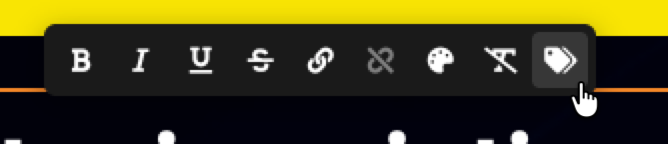
Dans la barre d'outils qui apparaît, cliquez sur l'icône tags (
🏷).
-
Un menu s'affiche avec les champs disponibles, regroupés par catégorie. Cliquez sur le champ souhaité pour l'insérer.
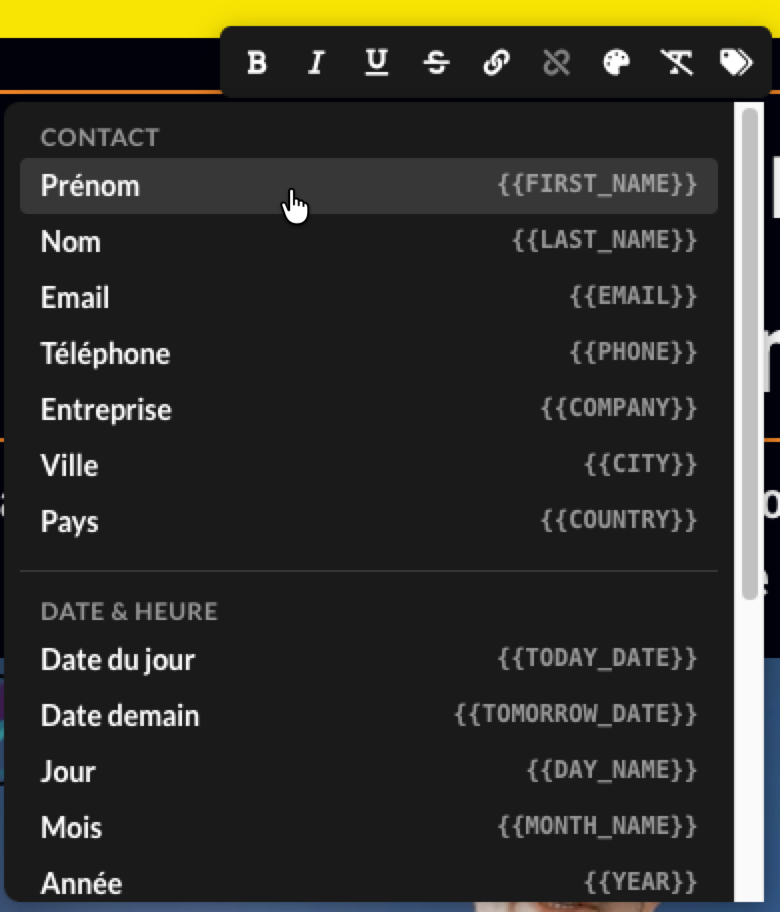
Le champ apparaît sous forme de pastille violette dans l'éditeur. Vous pouvez le supprimer en appuyant sur Backspace ou Suppr.

Champs disponibles
Contact
- Prénom — prénom du contact identifié
- Nom — nom de famille
- Email — adresse email
- Téléphone — numéro de téléphone mobile
- Entreprise — nom de l'entreprise
- Ville — ville du contact
- Pays — pays du contact
Date & Heure
- Date du jour — ex. 1 mai 2026
- Date de demain
- Nom du jour — ex. Vendredi
- Mois — ex. Mai
- Année
- Heure actuelle
Visiteur
- Ville du visiteur — détectée par géolocalisation IP
- Pays du visiteur — détecté par géolocalisation IP
Relation
- Date d'inscription — date à laquelle le contact a rejoint votre liste
- Jours depuis l'inscription — nombre de jours depuis l'inscription
Définir une valeur par défaut
Si un champ ne peut pas être résolu (contact non identifié, information manquante), vous pouvez indiquer une valeur par défaut. Pour cela, après avoir inséré un champ, vous verrez une invite vous demandant de saisir une valeur de remplacement. Par exemple, si vous choisissez "cher visiteur" comme valeur par défaut pour le prénom, le texte affichera "Bonjour, cher visiteur" quand le prénom est inconnu.
Appliquer une mise en forme
Vous pouvez appliquer gras, italique, une couleur ou toute autre mise en forme à un champ dynamique, comme pour n'importe quel texte. Sélectionnez la pastille du champ et utilisez les boutons de mise en forme dans la barre d'outils.
Bon à savoir
- Les champs Contact nécessitent que le visiteur soit identifié (via un formulaire d'opt-in Wolfeo sur votre tunnel).
- Les champs Visiteur (ville/pays) utilisent la géolocalisation par adresse IP et peuvent ne pas être disponibles dans tous les cas.
- Si aucune valeur et aucun défaut n'est défini, le champ est simplement retiré du texte — aucun caractère résiduel n'est laissé.