
Connecter Wolfeo à Claude (et autres assistants IA) via le serveur MCP
Wolfeo met à disposition un serveur MCP (Model Context Protocol) qui vous permet de connecter votre compte Wolfeo à des assistants IA comme Claude.ai, ChatGPT ou tout autre client compatible MCP. Une fois la connexion établie, vous pouvez interroger vos données Wolfeo en langage naturel : « Combien j'ai eu de ventes cette semaine ? », « Liste mes contacts ajoutés hier », « Quel est mon chiffre d'affaires sur le mois ? » — sans quitter votre assistant IA.
La fonctionnalité est en lecture seule pour le moment — l'assistant ne peut pas créer ou modifier de contacts, envoyer des emails, ni ajouter des tags. L'écriture arrivera dans une prochaine version.
À quoi ça sert
Le serveur MCP fait le pont entre Wolfeo et votre assistant IA. Concrètement, l'assistant peut :
- consulter les informations de votre compte (plan, quotas) ;
- lister vos contacts, les filtrer par date, retrouver un contact par email ;
- compter le nombre total de contacts ;
- obtenir des statistiques d'engagement (ouvertures, clics, taux) ;
- lister vos tags ;
- consulter vos commandes sur une période donnée ;
- calculer votre chiffre d'affaires sur une période.
Cette première version est en lecture seule : l'assistant ne peut pas modifier vos données (création de contacts, envoi d'emails, etc.). Cela viendra dans une prochaine version.
Comment accéder à cette fonctionnalité
L'URL du connecteur Wolfeo est :
https://mcp.wolfeo.me/mcp
Vous aurez besoin de votre clé API Wolfeo, disponible dans Réglages → API de votre compte Wolfeo.
Étapes pour connecter Claude.ai
- Ouvrez Claude.ai et cliquez sur votre profil en bas à gauche.
- Allez dans Paramètres puis Connecteurs.
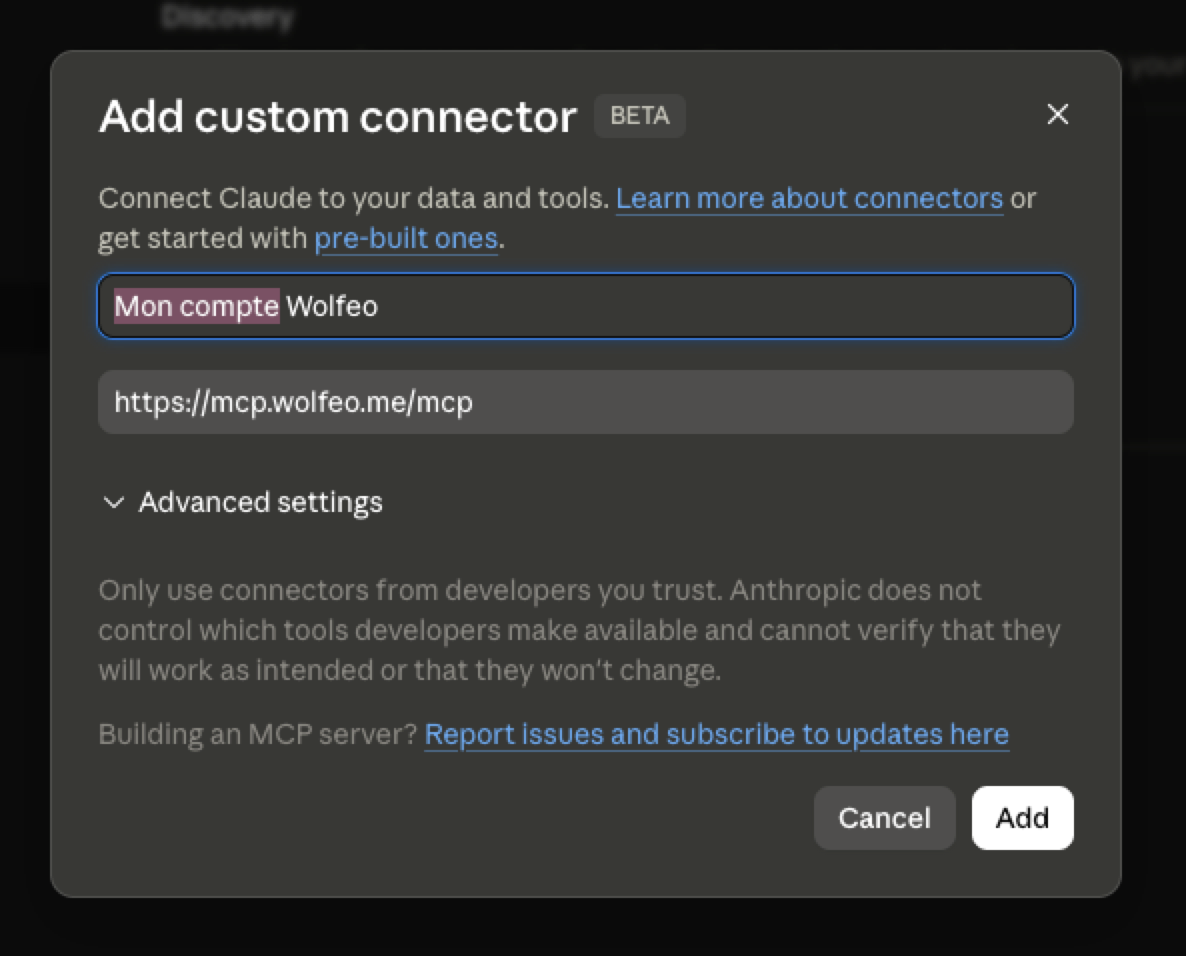
- Cliquez sur Ajouter un connecteur personnalisé.
-
Dans le champ URL, collez : https://mcp.wolfeo.me/mcp
-
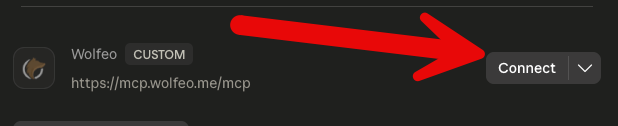
Validez. Claude vous redirige vers une page de connexion Wolfeo. S'il ne vous redirige pas, cliquez sur le bouton Connecter pour le connecteur Wolfeo.
-
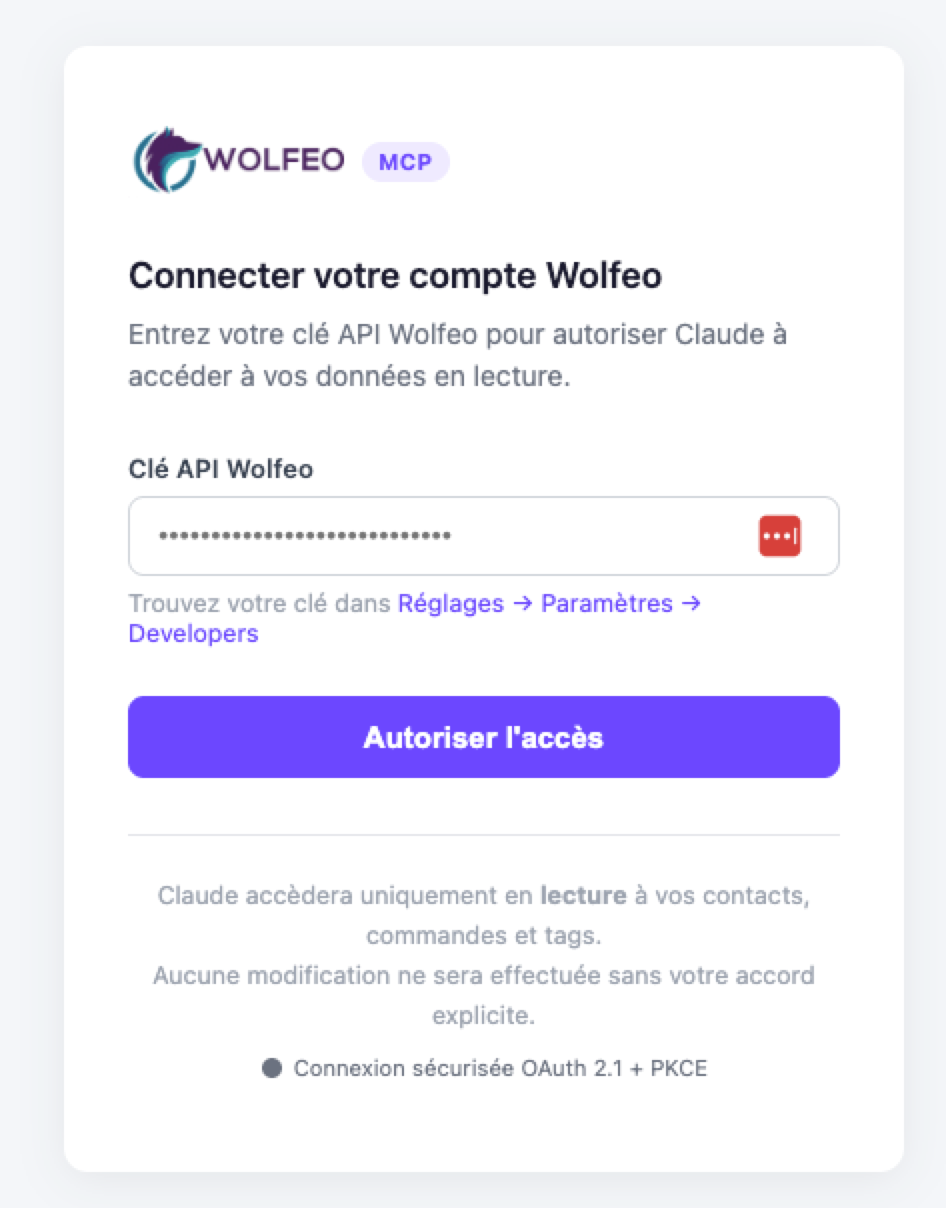
Collez votre clé API Wolfeo dans le formulaire et confirmez.
- De retour sur Claude.ai, le connecteur Wolfeo apparaît dans la liste des connecteurs actifs.
Vous pouvez maintenant poser vos questions à Claude — il interrogera votre compte Wolfeo automatiquement quand c'est nécessaire.
Étapes pour connecter ChatGPT (ou un autre client MCP)
Le protocole MCP est ouvert : tout assistant compatible peut se connecter au serveur Wolfeo. La procédure est similaire — depuis les réglages de votre client IA, ajoutez un connecteur personnalisé pointant vers https://mcp.wolfeo.me/mcp, puis collez votre clé API Wolfeo lorsque l'assistant vous y invite.
Exemples de questions à poser
- « Combien de ventes j'ai fait sur les 7 derniers jours ? »
- « Liste mes 20 derniers contacts. »
- « Trouve le contact dont l'email est [email protected] et donne-moi ses statistiques. »
- « Quels sont mes tags les plus utilisés ? »
- « Quel est mon chiffre d'affaires sur le mois en cours ? »
- « Combien j'ai de contacts au total ? »
Sécurité
- L'authentification se fait via OAuth 2.1 avec PKCE (standard sécurité de référence).
- Votre clé API Wolfeo est chiffrée côté serveur (AES-256-GCM) et n'est jamais transmise en clair à l'assistant IA.
- Toutes les communications passent en HTTPS.
- Une limite de 60 requêtes par minute par utilisateur est appliquée pour protéger votre compte.
- Un journal d'audit conserve la trace des appels (sans jamais enregistrer la clé ni le contenu des emails).
- Vous pouvez révoquer l'accès à tout moment : il suffit de supprimer le connecteur côté Claude / ChatGPT, ou de régénérer votre clé API Wolfeo dans Réglages → API.
Bon à savoir
- La fonctionnalité est en lecture seule pour le moment — l'assistant ne peut pas créer ou modifier de contacts, envoyer des emails, ni ajouter des tags. L'écriture arrivera dans une prochaine version.
- L'assistant IA n'a accès qu'aux données de votre compte Wolfeo, lié à la clé API que vous avez fournie.
- Si vous changez votre clé API Wolfeo, vous devrez reconnecter le connecteur côté assistant.
- Si vous rencontrez une erreur lors de la connexion, vérifiez que votre clé API est bien active dans Réglages → API de votre compte Wolfeo.